30 Phím tắt VS Code thông dụng giúp lập trình viên code nhanh hơn
VS Code hiện đang được hơn 70% developer toàn cầu sử dụng, nhưng phần lớn trong số đó chỉ khai thác một phần nhỏ sức mạnh thực sự của editor này. Mỗi lần đưa tay ra cầm chuột để thực hiện một thao tác đơn giản là một khoảng gián đoạn nhỏ trong luồng tập trung. Khi nhân lên hàng trăm lần mỗi ngày, con số đó tích lũy thành nhiều giờ bị lãng phí mỗi tuần. Danh sách 30 phím tắt dưới đây được chọn lọc từ những thao tác xuất hiện nhiều nhất trong công việc thực tế của developer, chia theo nhóm chức năng để dễ học và dễ nhớ hơn so với việc liệt kê ngẫu nhiên.
Tại sao nên đầu tư thời gian học phím tắt VS Code?
Lý do thiết thực nhất là thời gian. Một developer code khoảng 4 đến 5 tiếng mỗi ngày, và nếu mỗi giờ có khoảng 50 lần phải chuyển tay sang chuột để thực hiện thao tác có thể làm bằng bàn phím, con số đó lên đến hàng trăm lần mỗi ngày. Từng thao tác nhỏ có thể chỉ mất 2 đến 3 giây, nhưng tổng cộng lại là khoảng thời gian đáng kể sau một năm làm việc.
Ngoài thời gian, phím tắt còn giúp duy trì focus tốt hơn. Việc phải rời tay khỏi bàn phím để cầm chuột là một dạng context switch nhỏ, làm gián đoạn luồng suy nghĩ khi đang giải quyết vấn đề. Developer quen dùng phím tắt thường mô tả cảm giác code trở nên "flow" hơn khi không phải liên tục chuyển đổi giữa hai thiết bị.
Một điểm cần lưu ý trước khi đọc danh sách: phím tắt trong bài được trình bày theo cú pháp Windows/Linux trước, macOS sau. Trên macOS, phím Ctrl thường được thay bằng Cmd, và Alt thường được thay bằng Option. Một số phím tắt có thể khác hoàn toàn giữa hai hệ điều hành và sẽ được ghi chú cụ thể khi cần.
30 phím tắt VS Code quan trọng nhất
Danh sách dưới đây được chia thành 6 nhóm theo chức năng thay vì liệt kê ngẫu nhiên, vì học theo nhóm giúp não bộ kết nối các phím tắt với mục đích sử dụng cụ thể, từ đó nhớ lâu và áp dụng tự nhiên hơn vào workflow thực tế.
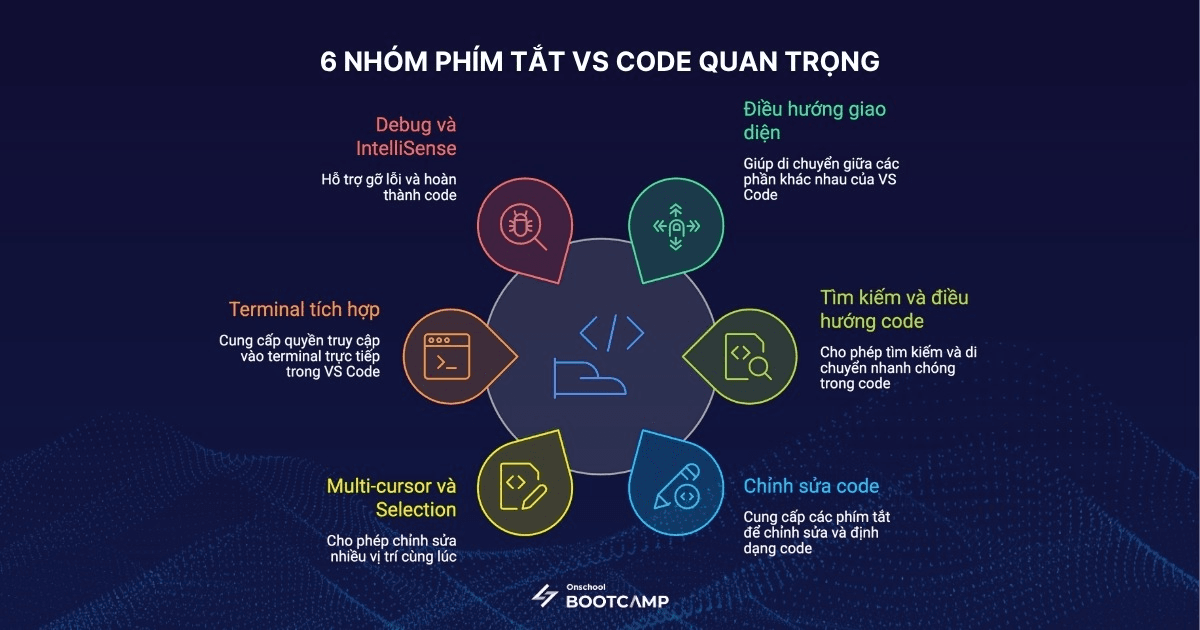
Nhóm 1: Điều hướng giao diện
Đây là nhóm phím tắt giúp di chuyển và kiểm soát giao diện VS Code mà không cần chạm vào chuột. Nắm vững nhóm này trước vì đây là nền tảng để tận dụng tốt các nhóm còn lại.
Command Palette
Command Palette là tính năng quan trọng nhất trong VS Code và cũng là phím tắt đáng học đầu tiên. Thay vì phải nhớ chính xác phím tắt cho từng lệnh, chỉ cần mở Command Palette và gõ tên hành động muốn thực hiện là VS Code sẽ tìm và thực thi ngay. Đây là cách nhanh nhất để truy cập bất kỳ tính năng nào của editor mà không cần dùng chuột.
Mở/đóng Sidebar
Sidebar chiếm một phần diện tích màn hình đáng kể. Khi cần tập trung đọc hoặc viết code, ẩn sidebar giúp mở rộng không gian làm việc ngay lập tức mà không cần kéo thả hay vào menu.
Mở/đóng Terminal tích hợp
Terminal tích hợp giúp không phải chuyển qua lại giữa VS Code và cửa sổ terminal riêng. Phím tắt này toggle terminal xuất hiện và ẩn đi ngay tại vị trí đang code, tiết kiệm đáng kể thao tác chuyển cửa sổ.
Chuyển giữa các tab
Khi mở nhiều file cùng lúc, phím tắt này giúp chuyển qua lại giữa các tab theo thứ tự đã dùng gần nhất, thay vì phải nhìn lên thanh tab và click vào file cần mở.
Split Editor
Split editor chia màn hình thành hai panel code song song, rất hữu ích khi cần xem hai file cùng lúc, chẳng hạn xem file CSS trong khi chỉnh sửa HTML, hoặc so sánh hai phiên bản của cùng một đoạn code.
Nhóm 2: Tìm kiếm và điều hướng code
Tìm kiếm nhanh và điều hướng chính xác trong codebase là kỹ năng phân biệt rõ nhất giữa developer mới và developer có kinh nghiệm. Nhóm phím tắt này giúp rút ngắn đáng kể thời gian tìm kiếm trong dự án lớn.
Tìm kiếm trong file hiện tại
Mở thanh tìm kiếm trong file đang mở, hỗ trợ cả regular expression và case-sensitive search. Kết hợp với Ctrl + H (macOS: Cmd + H) để tìm và thay thế ngay trong file hiện tại.
Tìm kiếm toàn bộ project
Mở panel tìm kiếm trong toàn bộ workspace, cho phép tìm một chuỗi ký tự hoặc pattern trên tất cả các file của dự án. Đây là phím tắt không thể thiếu khi làm việc với codebase lớn và cần tìm tất cả nơi sử dụng một biến hoặc function.
Quick Open file
Gõ tên file muốn mở và VS Code sẽ tìm ngay trong toàn bộ workspace, không cần phải mở rộng từng thư mục trong Sidebar. Đây là cách nhanh nhất để chuyển giữa các file khi đã biết tên file cần mở.
Go to Line
Nhảy thẳng đến một số dòng cụ thể trong file, rất hữu ích khi đọc error log có ghi số dòng lỗi và cần đến đúng vị trí đó ngay lập tức.
Go to Symbol
Hiện danh sách tất cả function, class và variable trong file hiện tại, cho phép nhảy đến định nghĩa của bất kỳ symbol nào chỉ bằng cách gõ tên. Đặc biệt hữu ích khi làm việc với file dài có nhiều function.
Nhóm 3: Chỉnh sửa code
Đây là nhóm phím tắt được dùng nhiều nhất trong một ngày làm việc bình thường. Các thao tác chỉnh sửa lặp đi lặp lại như di chuyển dòng, comment code hay format file sẽ trở nên tự nhiên và nhanh hơn đáng kể sau khi làm quen với nhóm này.
Di chuyển dòng lên/xuống
Di chuyển nguyên cả dòng hiện tại lên hoặc xuống mà không cần cắt và dán thủ công. Có thể áp dụng cho nhiều dòng cùng lúc nếu đang chọn nhiều dòng. Đây là phím tắt tiết kiệm thời gian rõ ràng nhất khi cần sắp xếp lại thứ tự các dòng code.
Duplicate dòng
Tạo ra một bản sao của dòng hiện tại ngay phía trên hoặc phía dưới. Hữu ích khi cần tạo nhiều dòng có cấu trúc tương tự nhau và chỉ khác nhau ở một vài chi tiết.
Xóa cả dòng
Xóa toàn bộ dòng hiện tại chỉ bằng một phím tắt, không cần phải chọn hết dòng rồi nhấn Delete. Nhanh hơn đáng kể so với cách thông thường khi cần xóa nhiều dòng liên tiếp.
Comment/uncomment
Toggle comment cho dòng hiện tại hoặc các dòng đang được chọn. VS Code tự nhận diện ngôn ngữ đang dùng và áp dụng đúng cú pháp comment tương ứng, từ // trong JavaScript đến # trong Python hay <!-- --> trong HTML.
Format Document
Format lại toàn bộ file theo chuẩn đã được cấu hình (thường là Prettier hoặc ESLint). Thay vì phải canh thủ công indentation hay dấu phẩy, một phím tắt này sẽ làm sạch toàn bộ file ngay lập tức. Nên dùng trước khi commit code để đảm bảo định dạng nhất quán.
Rename Symbol
Đổi tên một biến, function hoặc class và VS Code sẽ tự động cập nhật tất cả các nơi sử dụng symbol đó trong toàn bộ project. Đây là cách refactor an toàn hơn nhiều so với dùng tìm kiếm và thay thế thông thường vì VS Code hiểu context và chỉ thay đổi đúng những reference liên quan.
Fold/Unfold code block
Thu gọn hoặc mở rộng một khối code như hàm, class hay vòng lặp. Khi làm việc với file dài, folding các block không cần xem giúp tập trung vào đúng phần đang làm mà không bị phân tâm bởi code xung quanh.
Undo/Redo
Hai phím tắt này có lẽ đã quá quen thuộc, nhưng vẫn cần nhắc đến vì VS Code lưu lịch sử thay đổi rất sâu. Có thể undo về bất kỳ trạng thái nào trong phiên làm việc hiện tại, kể cả sau khi đã save file.
Nhóm 4: Multi-cursor và Selection
Multi-cursor là một trong những tính năng mạnh nhất của VS Code và thường bị bỏ qua hoàn toàn bởi developer mới. Khi cần thực hiện cùng một thay đổi tại nhiều vị trí trong file, multi-cursor giúp làm tất cả chỉ trong một lần thao tác thay vì phải lặp lại nhiều lần.
Thêm cursor bằng chuột
Giữ Alt và click tại các vị trí khác nhau trong file để tạo nhiều cursor cùng lúc. Mọi thao tác gõ phím, xóa hay dán sau đó sẽ được áp dụng đồng thời ở tất cả các vị trí có cursor.
Chọn tất cả các từ giống nhau
Chọn toàn bộ các lần xuất hiện của từ đang được chọn trong file và tạo cursor tại mỗi vị trí. Cực kỳ hữu ích khi cần đổi tên một biến trong phạm vi một file mà không muốn dùng Rename Symbol.
Chọn từng lần xuất hiện một
Mỗi lần nhấn sẽ tìm và thêm vào selection lần xuất hiện tiếp theo của từ đang được chọn. Khác với Ctrl + Shift + L, phím tắt này cho phép kiểm soát từng lần xuất hiện trước khi quyết định có chỉnh sửa hay không.
Column Selection
Chọn theo cột thay vì theo dòng, tạo ra một vùng chọn hình chữ nhật. Đặc biệt hữu ích khi cần thêm hoặc xóa cùng một ký tự ở đầu hoặc cuối của nhiều dòng liên tiếp, chẳng hạn thêm dấu phẩy hay xóa khoảng trắng thừa.
Mở rộng vùng chọn theo từ
Mở rộng vùng chọn sang phải từng từ một thay vì từng ký tự. Giúp chọn nhanh một đoạn code dài mà không cần phải kéo chuột hay nhấn mũi tên quá nhiều lần.
Nhóm 5: Terminal tích hợp
Terminal tích hợp của VS Code là một trong những tính năng được đánh giá cao nhất vì nó loại bỏ nhu cầu phải chuyển qua lại giữa editor và cửa sổ terminal riêng. Nhóm phím tắt này giúp quản lý terminal hiệu quả hơn ngay bên trong VS Code.
Mở terminal mới
Tạo một terminal mới song song với terminal đang mở, hữu ích khi cần chạy nhiều process cùng lúc, chẳng hạn một terminal để chạy dev server và một terminal khác để cài package.
Chuyển giữa các terminal
Khi đang mở nhiều terminal cùng lúc, phím tắt này giúp chuyển qua lại giữa chúng mà không cần click vào dropdown terminal.
Phóng to/thu nhỏ terminal
Tăng hoặc giảm kích thước panel terminal, hữu ích khi cần đọc output dài mà không muốn mở terminal ra cửa sổ riêng.
Xóa màn hình terminal
Clear toàn bộ nội dung hiển thị trong terminal mà không thoát khỏi tiến trình đang chạy. Giữ màn hình làm việc gọn gàng khi output đã quá dài và cần bắt đầu theo dõi output mới.
Nhóm 6: Debug và IntelliSense
Ba phím tắt trong nhóm này tuy ít về số lượng nhưng có tác động lớn đến chất lượng và tốc độ làm việc, đặc biệt khi làm việc với codebase lớn hoặc cần hiểu nhanh một đoạn code chưa quen.
Go to Definition
Nhảy thẳng đến nơi một function, class hay biến được định nghĩa, kể cả khi định nghĩa đó nằm trong một file khác hoặc trong thư viện bên ngoài. Đây là phím tắt không thể thiếu khi cần hiểu nhanh một đoạn code không quen hoặc đang debug.
Peek Definition
Tương tự Go to Definition nhưng thay vì nhảy sang file khác, VS Code sẽ mở một popup nhỏ ngay tại chỗ hiển thị code định nghĩa. Hữu ích khi chỉ cần xem qua nhanh mà không muốn mất đi vị trí đang làm việc trong file hiện tại.
Trigger IntelliSense
Kích hoạt thủ công gợi ý IntelliSense tại vị trí cursor hiện tại. Hữu ích khi gợi ý tự động không xuất hiện hoặc cần xem danh sách đầy đủ các thuộc tính và method có sẵn của một object.
Mẹo học phím tắt hiệu quả
Sai lầm phổ biến nhất khi học phím tắt là cố gắng ghi nhớ tất cả cùng một lúc. Cách tiếp cận đó gần như không hiệu quả vì não bộ không thể chuyển hóa quá nhiều thông tin mới thành phản xạ trong thời gian ngắn.
Thay vào đó, hãy chọn hai đến ba phím tắt trong một nhóm và sử dụng có chủ đích trong một tuần. Mỗi khi định dùng chuột để thực hiện một thao tác, hãy dừng lại một giây và thử nhớ xem có phím tắt tương ứng không. Tuần tiếp theo, khi các phím tắt cũ đã thành phản xạ, mới chuyển sang học nhóm tiếp theo.
Thứ tự học hợp lý nhất là bắt đầu từ nhóm Chỉnh sửa code vì đây là nhóm xuất hiện nhiều nhất trong mọi workflow, sau đó đến nhóm Tìm kiếm và điều hướng, tiếp theo là nhóm Điều hướng giao diện. Multi-cursor và các nhóm còn lại có thể học sau khi đã làm quen với ba nhóm đầu.
Bảng tổng hợp nhanh 30 phím tắt
Kết luận
Phím tắt là một phần nhỏ trong bức tranh lớn hơn của việc làm chủ môi trường làm việc. Một developer thực sự hiệu quả không chỉ biết phím tắt mà còn biết cách tổ chức workflow, đọc và debug code nhanh, và thích nghi với công cụ mới khi cần. Đó là những kỹ năng được hình thành qua quá trình thực hành thực tế, không phải qua việc đọc tài liệu.
30 phím tắt trên đây bao phủ hầu hết các thao tác thường gặp nhất trong một ngày làm việc với VS Code, từ điều hướng giao diện, tìm kiếm trong codebase đến chỉnh sửa code và làm việc với terminal. Điều quan trọng không phải là học thuộc hết danh sách này ngay hôm nay, mà là bắt đầu áp dụng từng nhóm một cách có chủ đích vào công việc thực tế. Sau vài tuần, những phím tắt đó sẽ trở thành phản xạ tự nhiên, và lúc đó việc phải cầm chuột để thực hiện các thao tác đơn giản sẽ cảm thấy chậm chạp và bất tiện hơn nhiều so với trước.
Tại Onschool Bootcamp, học viên không chỉ học ngôn ngữ lập trình hay framework mà còn được rèn luyện cách làm việc chuyên nghiệp trong môi trường thực tế, từ cách sử dụng công cụ hiệu quả, tổ chức code theo chuẩn doanh nghiệp cho đến cách làm việc trong team với Git và quy trình review code. Tất cả được thực hành trực tiếp qua hơn 10 dự án thực tế trong 120 ngày, với mentor đồng hành và hỗ trợ 1-1 xuyên suốt quá trình học.
Bạn đã sẵn sàng đổi thay sự nghiệp chưa?
Onschool Bootcamp tự hào chỉ trong 120 ngày, đào tạo thế hệ lập trình viên kiến tạo thế giới số - bắt đầu từ con số 0
Đừng quên chia sẻ bài viết này!